miércoles, 11 de noviembre de 2015
lunes, 9 de noviembre de 2015
INTERFAZ DE ACCES
ACCES
1.
La barra de
herramientas de acceso rápido
Esta
barra no presenta ningún cambio con respecto a la de los otros programas de
Office 2010. Puedes ubicar allí los comandos que más uses para tenerlos a un
clic de distancia.
Puedes
escoger qué comandos quieres que aparezcan en esta barra de herramientas. Por
defecto, allí encontrarás los comandos: Guardar, Deshacer y Rehacer.
2.
La Cinta de
Opciones
Está
en la parte superior de la ventana de Access 2010, justo debajo de la Barra de
Herramientas de Acceso Rápido y es donde se hallan las pestañas Archivo,
Inicio, Crear, Datos externos, etcétera.
Allí,
tendrás acceso a todas las funciones para trabajar en Access 2010. Cada pestaña
cuenta con varios grupos de comandos que puedes ejecutar de acuerdo con tus
necesidades, ya que ellos permiten ejecutar acciones.
1. El panel de navegación
El
panel de navegación es una lista de los objetos que has creado en la base de
datos. Verás que aparecen organizados en grupos (por tipo de objeto) para que
los encuentres con más facilidad.
Desde
el panel de navegación, puedes cambiar el nombre de los objetos, abrirlos y
eliminarlos.
2.
Panel de objeto
La mayor parte de la ventana de Access 2010
está conformada por el panel de objetos, ya que es allí donde se concentra la
mayor parte del trabajo. En este espacio podrás visualizar cada uno de los
objetos de tu base de datos e ingresar los datos en cada uno de ellos.
En
caso de que tengas abierto más de un objeto, estos se almacenarán en pestañas
en la parte superior del panel. Haz clic en la X del extremo superior derecho
para cerrar el objeto que estás trabajando.
3.
Barra de
navegación de registros
Esta
barra te permite dirigirte rápidamente a la ubicación de un registro específico
o habilitar los campos para agregar uno nuevo.
Haz
clic en las pequeñas flechas para moverte por los registros o escribe en el
campo el ID del registro al que quieres saltar. Para agregar un nuevo campo,
haz clic en la flecha con la estrella amarilla
4.
Barra de búsqueda
Puedes
utilizar el cuadro de búsqueda de registros para buscar cualquier elemento del
objeto en el que estés trabajando.
El
primer resultado que coincida con el término de búsqueda aparecerá resaltado en
un recuadro amarillo. Para navegar los otros resultados, presiona la tecla
Enter.
GRÁFICOS
ESTADÍSTICOS
Los
gráficos son medios popularizados y a menudo los más convenientes para presentar
datos, se emplean para tener una representación visual de la totalidad de la
información. Los gráficos estadísticos presentan los datos en forma de dibujo
de tal modo que se pueda percibir fácilmente los hechos esenciales y
compararlos con otros.
Tipos
de Gráficos Estadísticos:
ü Gráficos de columnas
Se pueden trazar datos que se organizan en columnas o
filas de una hoja de cálculo en un gráfico de columnas. Este tipo de gráfico es
útil para mostrar cambios de datos en un período de tiempo o para ilustrar
comparaciones entre elementos.
En los gráficos de columnas, las categorías normalmente
se organizan en el eje horizontal y los valores en el eje vertical.
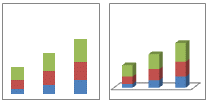
ü Columnas agrupadas y columnas agrupadas en 3D
Los gráficos de columnas
agrupadas comparan valores entre categorías. Un gráfico de columnas agrupadas
muestra valores en rectángulos verticales en 2D. Un gráfico de columnas
agrupadas en 3D simplemente muestra los datos con perspectiva 3D; no se usa un
tercer eje de valores (eje de profundidad).
Puede utilizar un tipo de gráfico de columna agrupada
cuando tiene categorías que representan:
- Rangos de
valores (por ejemplo, recuentos de elementos).
- Disposiciones
de escala específicas (por ejemplo, una escala de Likert con entradas,
como totalmente de acuerdo, de acuerdo, neutral, en desacuerdo, totalmente
en desacuerdo).
- Nombres
que no se encuentran en ningún orden específico (por ejemplo, nombres de
artículos, nombres geográficos o los nombres de personas).
Nota Para
presentar datos en un formato 3D con tres ejes (un eje horizontal, uno vertical
y uno de profundidad) que se puedan modificar, use en cambio el subtipo de
gráfico de columnas 3D
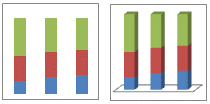
ü Columnas apiladas y columnas apiladas en 3-D Los gráficos de columnas apiladas
muestran la relación de elementos individuales con el conjunto, comparando la
contribución de cada valor con un total entre categorías. Un gráfico de
columnas apiladas muestra los valores en rectángulos apilados verticales en 2D.
Un gráfico de columnas apiladas en 3D simplemente muestra los datos con
perspectiva 3D; no se usa un tercer eje de valores (eje de profundidad).
ü Columnas 100% apiladas y columnas 100% apiladas en 3D Los gráficos de columnas 100%
apiladas y columnas 100% apiladas en 3D comparan el porcentaje con que
contribuye cada valor a un total de categorías. Un gráfico de columnas 100%
apiladas muestra valores en rectángulos verticales 100% apilados en 2D. Un
gráfico de columnas 100% apiladas en 3D simplemente muestra los datos con
perspectiva 3D; no se usa un tercer eje de valores (eje de profundidad).

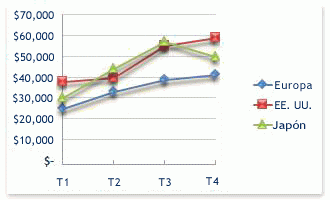
ü Gráficos de líneas
Se pueden trazar datos que se organizan en columnas o
filas de una hoja de cálculo en un gráfico de líneas. Los gráficos de línea
pueden mostrar datos continuos en el tiempo, establecidos frente a una escala
común y, por tanto, son ideales para mostrar tendencias en datos a intervalos
iguales. En un gráfico de líneas, los datos de categoría se distribuyen
uniformemente en el eje horizontal y todos los datos de valor se distribuyen
uniformemente en el eje vertical.
ü Línea y línea con marcadores Ya sea que se muestren con
marcadores (para indicar valores de datos individuales) o sin ellos, los
gráficos de líneas son útiles para mostrar tendencias en el tiempo o categorías
ordenadas, especialmente cuando hay muchos puntos de datos y el orden en que se
presentan es importante. Si hay muchas categorías o los valores son
aproximados, utilice un gráfico de líneas sin marcadores.
ü Línea 100% apilada y línea 100% apilada con marcadores Ya sea que se muestren con
marcadores (para indicar valores de datos individuales) o sin ellos, los
gráficos de líneas 100% apiladas son útiles para mostrar la tendencia del
porcentaje con que cada valor contribuye en el tiempo o categorías ordenadas.
Si hay muchas categorías o los valores son aproximados, use un gráfico de
líneas 100% apiladas sin marcadores.
Sugerencia Para obtener una mejor
presentación de este tipo de datos, puede utilizar en su lugar un gráfico de
áreas 100% apiladas
ü Gráficos circulares
En un gráfico circular se pueden representar datos
contenidos en una columna o una fila de una hoja de cálculo. Los gráficos
circulares muestran el tamaño de los elementos de una serie de datos (serie de datos: puntos de datos
relacionados que se trazan en un gráfico. Cada serie de datos de un gráfico
tiene una trama o color exclusivo y se representa en la leyenda del gráfico.
Puede trazar una o más series de datos en un gráfico. Los gráficos circulares
sólo tienen una serie de datos.), en proporción a la suma de los
elementos. Los puntos de datos (puntos
de datos: valores individuales trazados en un gráfico y representados con
barras, columnas, líneas, sectores, puntos y otras formas denominadas
marcadores de datos. Los marcadores de datos del mismo color constituyen una
serie de datos.) de un gráfico circular se muestran como porcentajes del
total del gráfico circular.
ü
Circular
y circular en 3D Los
gráficos circulares muestran la contribución de cada valor a un total con un
formato 2D o 3D. Puede extraer manualmente sectores de un gráfico circular para
destacarlos.
ü
Áreas
en 2D y 3D Tanto
si se presentan en 2D como en 3D, los gráficos de áreas muestran la tendencia
de los valores en el tiempo u otros datos de categoría. Los gráficos de áreas 3D
usan tres ejes (horizontal, vertical y profundidad) que se pueden modificar.
Como norma, considere la posibilidad de utilizar un gráfico de líneas en lugar
de un gráfico de áreas no apilado, ya que los datos de una serie pueden quedar
ocultos por los de otra.
MACROS
2.5
MACROS
Una macro es un conjunto de comandos que se almacena
en un lugar especial de Excel de manera que están siempre disponibles cuando
los necesites ejecutar.
Para comenzar debemos ir a la
ficha Programador y pulsar el comando Grabar macro lo cual
mostrará el cuadro de diálogo donde asignaré un nombre a la macro que estoy por
crear.
Pulsa el botón Aceptar y se
comenzarán a grabar todas las acciones, así que debes actuar con cuidado porque
se grabará absolutamente todo. Para la macro que estoy grabando solo haré lo
siguiente: iré a la ficha Inicio y pulsaré el comando Color de fuente y
seleccionaré el color rojo para la celda activa.
Una vez hecho esto debo detener
la grabación de la macro y una alternativa para hacerlo es pulsar el icono que
se muestra en la barra de estado.
Ahora que ya hemos generado la
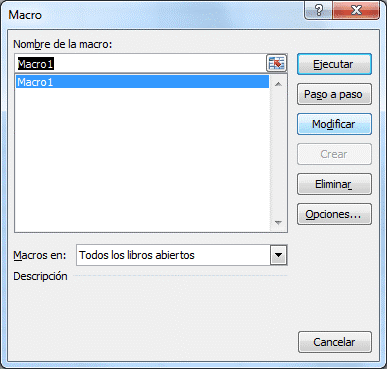
macro, pulsa el botón Macros que se encuentra en el grupo Código
de la ficha Programador. Se mostrará el cuadro de diálogo Macro que
enlista todas las macros que hemos creado.
Selecciona la macro recién
creada y pulsa el botón Modificar. Esto abrirá el Editor de Visual Basic
y mostrará el código generado para la macro.
Observando este código podemos
aprender varias cosas. Para empezar observamos que el objeto Selection tiene
una propiedad llamada Font que es la que hace referencia a la fuente de la celda
o rango seleccionado. A su vez, la propiedad Font tiene otra propiedad llamada
Color que es precisamente la que define el color rojo de nuestra celda.
ELABORACIÓN DE FORMULARIOS
TEORÍA
GENERAL DE FORMULARIOS.
Es
una pieza de papel que contiene datos y espacios en blanco para registrar
información variable, el cual tendrá diferente utilización según el área
funcional a la cual pertenezca. Puede considerarse también como un instrumento
de trabajo cuyo objetivo es trasportar información para simplificar y facilitar
el desarrollo de los procedimientos administrativos. En ellos se imprime
información constante y que tiene una serie de espacios para asentar
información variable. Es todo papel que contenga información, texto, epígrafes,
impresos o en blanco para rellenarlos posteriormente
PARTES
DEL FORMULARIO:
Extremo superior o cabeza:
Se
utiliza para los datos iniciales del formulario, como identificación del
organismo, título o denominación de la forma y otros. Representa la
introducción respecto a la acción que se va a desarrollar en el cuerpo del
formulario.
Cuerpo del formulario:
Contiene
el mayor grupo de datos del formulario, que son los que generan la acción
implícita los cuales se determinan, de acuerdo con la información que se desea
obtener, mediante la utilización de la forma. Se analizan las decisiones acerca
de los datos y la distribución siguiendo una secuencia lógica de colocación.
Extremo inferior o pie:
Contiene
los datos de cierre o conclusión del formulario, firmas y sellos para aprobar o
conformar la información registrada en el cuerpo del mismo, y también se
asienta el código de registro
Objetivo:
Llenar
las necesidades que las oficinas demandan, son aquellos medios para alcanzar un
fin.
Objetivos específicos
Facilitar
el flujo de información y el procesamiento de datos, imprimir uniformidad en
los procedimientos, sintetizar y relacionar información y por último, dar valor
legal a determinadas transacciones.
Importancia:
Su
importancia radica en que sirven de soporte a las transacciones y los empleados
trabajan guiándose por los formularios, además cualquier acto administrativo se
refleja en un formulario.
Uso de los formularios
Se
utilizan para garantizar la uniformidad de información, dar precisión y para
eliminar la necesidad de copiar a mano.
Presentación.
De
acuerdo a la presentación se pueden encontrar formularios como: talonarios,
juego-listo o snap-out, formas continuas, autocopiante químico, físico o
carbonizado, y cuaderno.
REQUERIMIENTOS
DEL ANALISTA Y DIBUJANTE DE FORMULARIOS:
Para
el análisis de formularios es necesario conocer la estructura y funciones de la
organización, y los sistemas administrativos. Tener capacitación en técnicas de
diseño y, en el diseño y análisis de formularios. Conocer las técnicas de
impresión y los tipos de papel y tinta.
Para
el dibujo se requiere capacitación en técnicas de dibujo, diseño e impresión,
destreza en el manejo de equipos de dibujo y experiencia en el diseño de
formularios.
INTERFAZ DE WORD
Microsoft
Word
(en ocasiones, simplemente 'Word') es un software que permite la creación
de documentos en equipos informáticos. Forma parte del paquete Microsoft
Office, que influye varios productos como PowerPoint o Excel, desarrollado por
la empresa estadounidense Microsoft Corporation.
Existen
versiones de este programa para Microsoft Windows, MS-DOS, Apple Macintosh y
UNIX. Las versiones gratuitas de este programa son Microsoft Word Viese y
Office Online, aunque tienen funciones y características limitadas.
1.1
RECORRIENDO
LA INTERFAZ DE WORD
Ø Cuando
abres Word te encontraras con la pantalla de inicio
Desde aquí podrás crear
un documento nuevo, elegir una plantilla
o acceder a los documentos con los que ya has trabajado recientemente.
En este caso creare un documento nuevo
Ø Hacemos
clic sobre la opción documento en blanco
Enseguida
se abrirá la interfaz de Word, allí encontraras tu primera hoja en blanco.
Ø Pestaña archivo:
al hacer clic en la pestaña archivo se abrirá la vista Bastaje desde donde
podrás acceder a las siguiente opciones:
Ø pestaña inicio: Te
dará acceso a algunos de los comandos que más se usan cuando estás trabajando
en un documento, como elegir el tipo de fuente, el tamaño de la letra, la
alineación, etc. Esta pestaña se abrirá por defecto cada
vez
que ingreses a Word.
Ø Pestaña insertar: el
menú insertar de Word se encuentra en la segunda viñeta y está compuesta por
los siguientes elementos.
ØAcceso a cuenta Microsoft: permite tener acceso a sus documentos desde
cualquier lugar
Ø Barras de desplazamiento:permite
desplazarse por el área de trabajo del documento
SALTOS DE PAGINA
1. QUE ES UN SALTO DE PAGINA
Después de ver un documento en la vista previa, probablemente necesite ajustar el número de páginas del documento o desee que un párrafo inicie en una página nueva. A esto precisamente se refiere el salto de página, es el punto que determina el final de una página y el inicio de otra. Word maneja dos tipos de saltos de página:
• Saltos de página automáticos, que suceden cuando al escribir un documento, se llena la página y automáticamente cambia a la siguiente para continuar escribiendo
• Saltos de página manuales, son añadidos por el usuario como marcadores que forzan a cambiar de página, se utilizan para determinar la posición dentro del texto en que necesita iniciar otra página.
2. COMO SE IDENTIFICA UN SALTO DE PAGINA
Los saltos de página automáticos y los saltos de página manuales se identifican en la Vista diseño de página como el inicio de una hoja nueva de trabajo, aunque no se diferencian uno del otro.
3. COMO HACER UN SALTO DE PAGINA MANUAL
Colocar el punto de inserción en la posición donde desea cambiar a otra página.
Abrir el menú Insertar.
Seleccionar el comando Salto.
Dar clic en la opción Salto de página.
Oprimir el botón Aceptar
También puede usar el método abreviado para insertar un salto de página: Después de colocar el punto de inserción en la posición deseada, oprima las teclas CTRL + Enter
4. COMO SE ELIMINA UN SALTO DE PAGINA
Un salto de página automático no se puede seleccionar ni eliminar ya que indica cuando el espacio disponible de una hoja se ha terminado para iniciar la siguiente.
Sin embargo los saltos manuales pueden eliminarse seleccionándolos desde la Vista Normal y oprimiendo la tecla DEL ó SUPR.
En ocasiones se presenta el problema que al imprimir o ver el documento en Vista Preliminar aparece una hoja en blanco no deseada, que desde la Vista Diseño de página no puede eliminar, seguramente esto ocurre porque existe un salto de página extra que debe eliminar desde la Vista Normal.
NUMERACIÓN DE PÁGINA
1. QUE ES NUMERACIÓN DE PAGINA
Los números de página son una propiedad de las secciones, no una propiedad de los documentos; por ello, la numeración de páginas podría al agregar saltos de sección.
Los números de página sólo están visibles en la vista Diseño de impresión. Para ver los números de página y cualquier otro texto contenido en los encabezados y pies de página, haga clic en Diseño de impresión en el menú Ver.
2. COMO SE IDENTIFICA NUMERACIÓN DE PAGINA
Se identifica en la barra de menú insertar en la opción números de página
3. COMO HACER NUMERACIÓN DE PAGINA
Ingrese al documento que desea modificar añadiéndole una numeración a partir de la tercera página.
Seleccione la opción denominada “Insertar” localizada en la parte superior de la página, en la sección de menú.
Active la opción que tiene por nombre “Número de página” ubicada también en el menú superior de Word, presionando sobre ella con el botón izquierdo del ratón en una ocasión. Inmediatamente se mostrará un menú debajo de dicha opción.
Seleccione dentro del menú la región en la que desea que aparezca la numeración en las páginas, ya sea ingresando a la opción “Principio de página”, “Final de página” o “Posición actual
Localice en la opción que haya preferido, la presentación de los números que van a identificar las páginas, moviendo la barra del lado derecho del pequeño menú para ir hacia las opciones que se encuentran en la parte inferior. Dentro de estas podrá encontrar la numeración que incluye el número de página y el total de páginas, así como la ubicación en el lado izquierdo, derecho o central de cada hoja, ya sea en la zona de encabezado o pie de página, según la elección que haya realizado en el paso anterior.
De un doble clic sobre cualquier punto en la zona de texto del documento para regresar al mismo
Presione nuevamente la opción “Insertar” del menú superior.
Active nuevamente la opción “Número de página” mediante un clic del botón izquierdo
Seleccione la opción “Formato del número de página”.
Marque el círculo que corresponde a “Iniciar en” localizado en la sección inferior denominada “Numeración de páginas” y cambie el número que muestra actualmente a la derecha al número 3. En esta misma ventana podrá optar también por cambiar el tipo de numeración arábiga a la romana en minúsculas o mayúsculas, así como por letras, también en minúsculas o mayúsculas, además de una variante adicional en números romanos.
Presione el botón “Aceptar” para que se realicen los cambios en el documento y se cierre la ventana. Guarde el documento para no perder los cambios.
4. COMO SE ELIMINA NUMERACIÓN DE PAGINA
En el menú Ver, haga clic en Encabezado y pie de página.
Si ha colocado los números de página en la parte inferior de la misma, haga clic en Cambiar entre encabezado y pie Imagen del botón de la barra de herramientas Encabezado y pie de página.
Seleccione un número de página.
Si ha insertado números de página con el comando Números de página del menú Insertar, asegúrese de seleccionar el marco que rodea al número de página.
Presione la tecla SUPRIMIR.
Suscribirse a:
Entradas (Atom)